


按照国家统计局工作部署
统计云联网直报系统
将于8月1日上线运行
那么联网直报单位
该如何进行填报呢?
一起来看操作手册
↓业务流程图演示↓

一、登录系统
●登录
调查对象通过访问统计云联网直报系统(网址:https://tjy.stats.gov.cn/)登录。

输入用户名和密码,填写系统验证码,点击登录。系统弹窗提示下载CA证书,进行证书验证,验证通过后,登录成功。若已经下载过CA证书,系统会直接进行证书验证,验证通过后登录成功。
●证书安装

证书助手安装检测页面
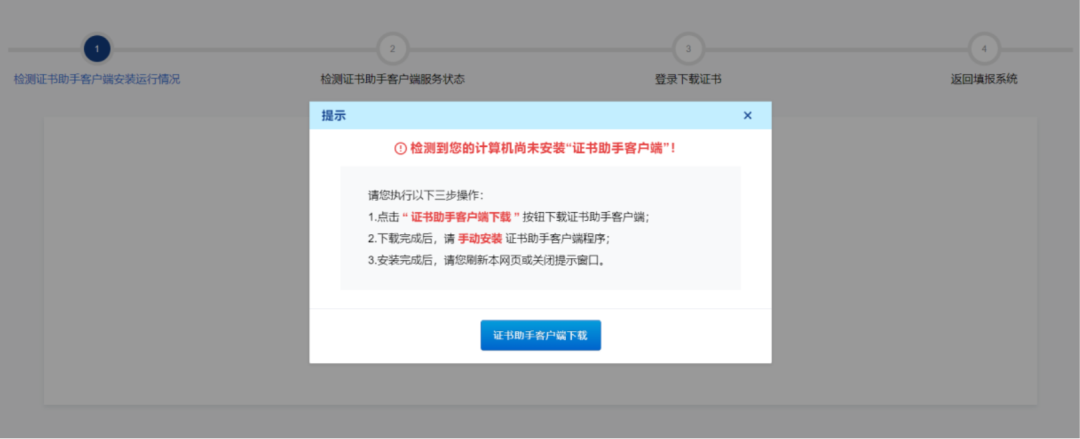
检测到未安装证书助手页面

证书助手安装提示页面1
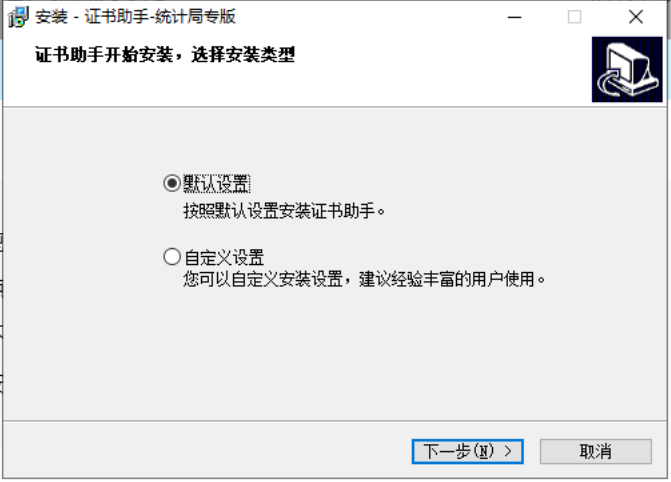
证书助手安装提示页面2
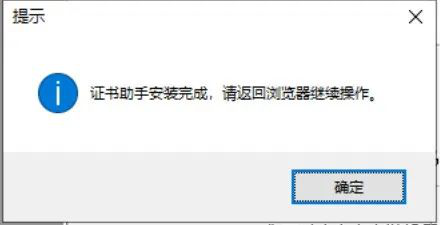
证书助手完成安装提示页面
证书助手安装好后,启动证书助手,即可申请证书。

证书助手客户端提示页面
二、数据直报
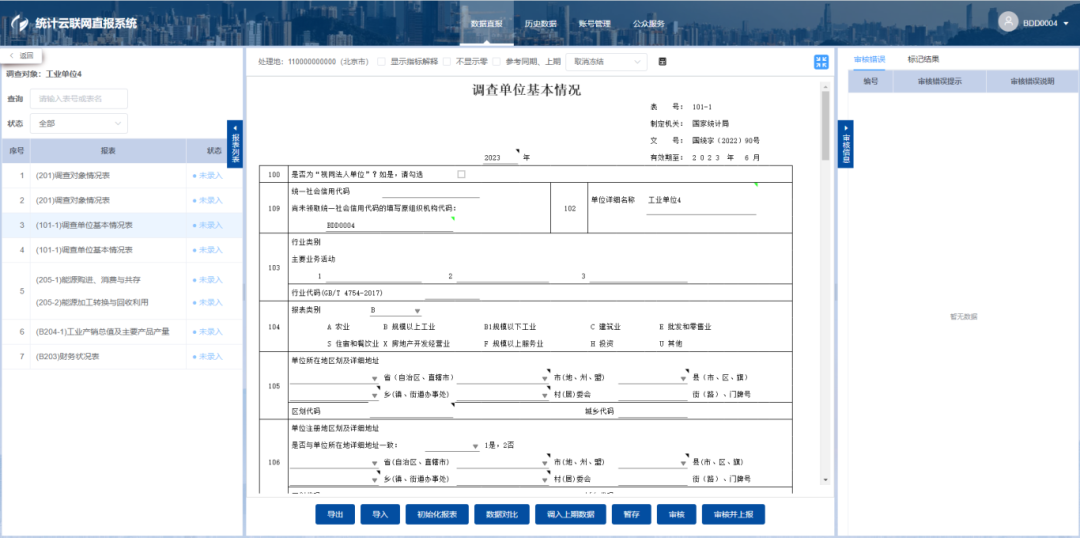
调查对象在数据直报页可查看当前调查对象所有需要报送的报表;点击报表名称或填报按钮进入录入页。如下图:
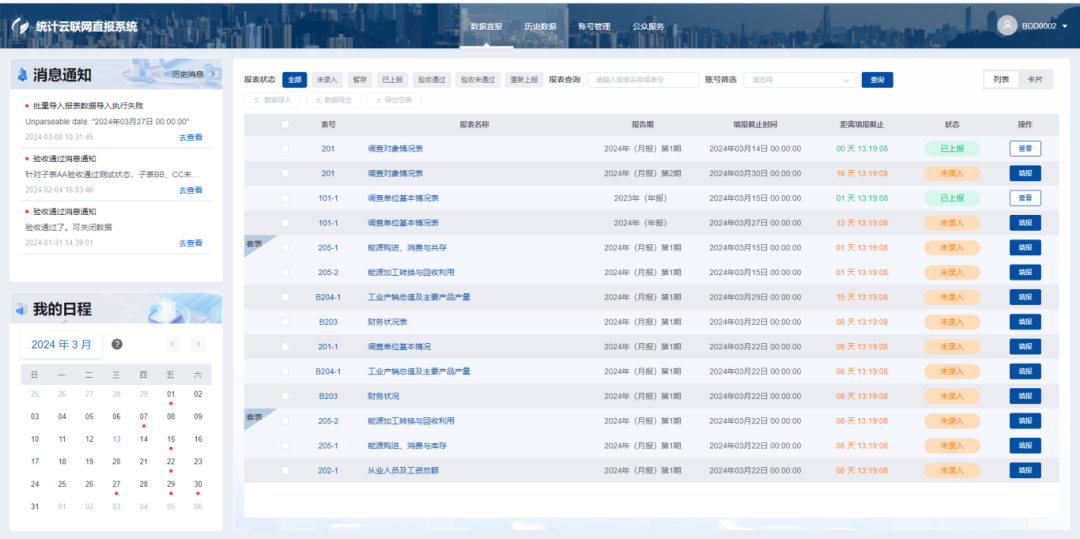
●报表状态
1.“未录入”状态
此状态表明报表可以填报,但尚未进行实际填报。
2.“暂存”状态
此状态表明报表填报了部分数据,但尚未进行实际上报。
3.“已上报”状态
此状态表明报表已经成功上报,但统计机构尚未对数据进行验收。
4.“验收通过”状态
统计机构已经对数据进行验收,并且上报的数据得到统计机构的认可。
5.“验收不通过”状态
统计机构已经对数据进行验收不通过,上报数据存在不合理的地方。
6.“重报”状态
统计机构验收不通过返回企业端修改,企业端已修改数据并重新上报。
●报表填报
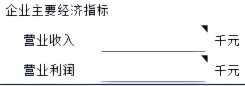
1.一般单元格数据录入
用鼠标将光标定位到任意表样中可编辑的单元格内,即可通过键盘对该单元格录入数据,还可在外部办公软件中复制数据后在表样中的单元格内进行粘贴。录入过程中可通过键盘的“TAB”键和“回车”键切换光标所处的单元格。
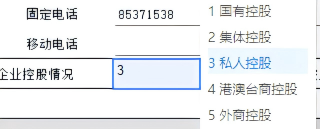
2.下拉列表数据录入
点击单元格后会显示一个下拉列表列出可选的填报内容,从中选择一个即可。此种方式仅可选择,不可手动录入。如下图:
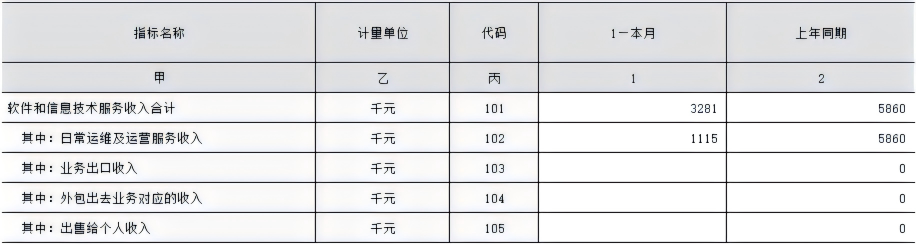
3.定长表录入
二维表主宾栏指标固定,用户无需扩展新的内容,只需录入单元格数据。如下图:

4.带目录不定长表录入
填报时点击“添加目录”,勾选目录后点击“确定”按钮将目录带到表样中,进行数据录入。如下图:
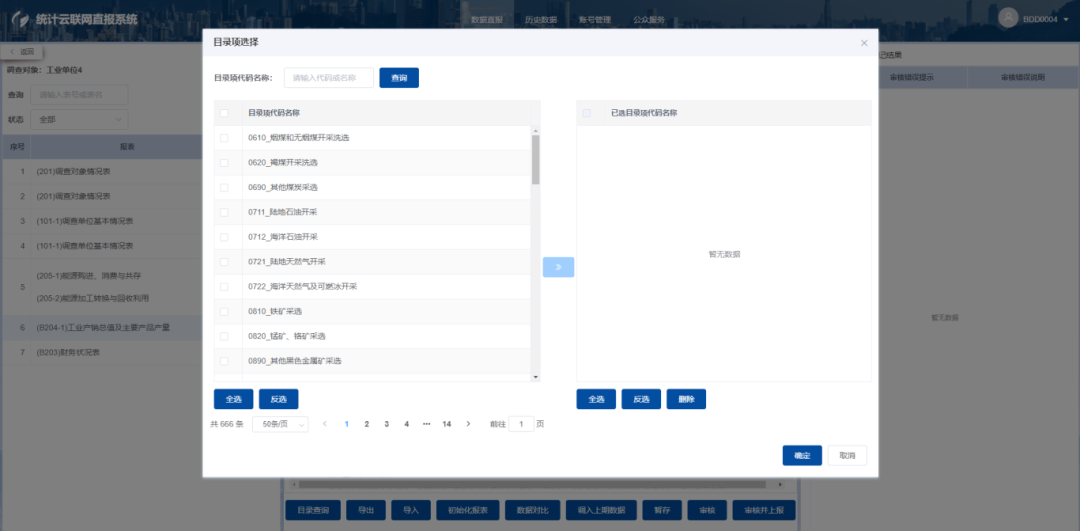

将鼠标移至目录行右侧框会显示“删除”行按钮,即可把选中的目录从右侧显示框中删除,也可直接在目录行直接右键选择删除当前行,即可把表样中已存在的目录行移除。如下图:
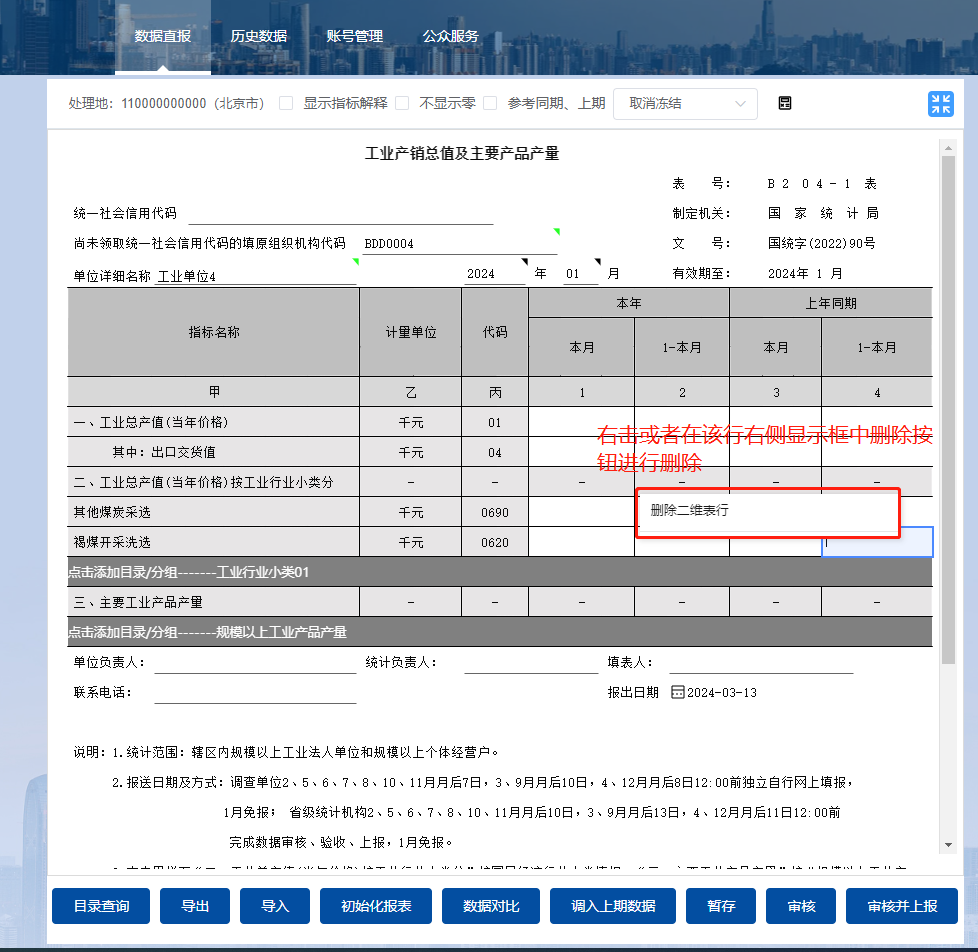
5.无目录不定长表录入
不带目录不定长表,支持添加空行后进行数据录入。
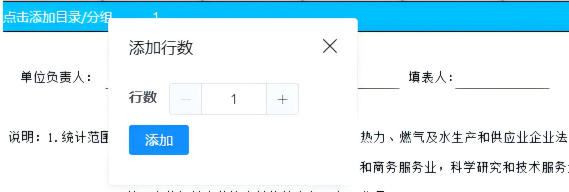
6.套表录入
如果当前所填报的报表属于一个套表,可以将所有报表数据录入完成后一起上报套表内所有报表数据,当存在不符合审核规则的数据,则跳转到不满足审核规则的报表页面。多张报表之间通过点击报表录入页面上方的页签进行切换。
7.项目表录入
同一表号、格式的报表可填报多份相互独立的项目数据,左侧列表展示项目通过条件筛选所需要填的项目,单击项目后可以填写项目数据并上报,每个项目数据独立上报。

8.导入或数据粘贴录入
支持下载当前表样模板,在本地表格录入数据后导入至填报的报表;同时系统提供粘贴数据方式进行填报,可缩短填报时间。
复制本地文件(EXCEL或WORD)中的数据,鼠标定位到可编辑的二维表中的单元格,按键盘“Ctrl+V”键将复制的数据粘贴到二维表中,实现数据快速录入。(注:在excel复制的单元格行列数量,要同样在表样中框选相同单元格行列数量)


●录入页面功能
功能操作按钮:
1.填报查询区域:左侧可通过表名表号关键字模糊及报表状态查询。
2.勾选“显示指标解释”后,当光标定位到相应的指标上时会弹出相应的指标解释。
3.“冻结”,可将光标放到需要冻结的位置,然后根据需要选择冻结方式:冻结至选中行列、冻结至选中行、冻结至选中列。
4.勾选“参考同期、上期”后,当光标定位到相应的指标时,会弹出相应的上期、同期、环比等数据。
5.勾选“本期无数据”后,弹窗本期无数据上报选择原因,进行本期无数据免报。
6.点击“导出”按钮,选择导出模板或表样数据,可根据场景选择导出。
7.点击“导入”按钮,将符合表样的EXCEL或CSV文件中的数据导入到报表中。
8.点击“初始化报表”按钮,若数据还未上报则会将表内填报的数据重置,恢复至初始报表状态;若数据已上报,点击初始化报表,会从新【重新,错误】执行取数规则,比如重新读取同期数。
9.点击“数据对比”按钮,进入数据对比页,可查看当前报表填报与当前报表其它期填报数据的比对。
10.点击“暂存”按钮,将当前填报的数据暂存,但是不审核报表内录入的数据且不上报,方便下次继续录入。
11.点击“审核”按钮,可审核当前报表内所录入的数据是否满足审核要求,如数据审核出现错误则显示审核错误列表,点击审核错误信息,可自动定位有问题的指标进行修改。
12.点击“审核并上报”按钮,系统首先验证是否存在需处理的审核错误,当通过审核后即执行报表数据保存到系统,系统提示“保存成功”。若仍存在需处理的审核错误,则不保存报表数据,并给出相应造成未能上报报表的原因提示信息。
●数据审核
数据录入完成,点击录入页面下方的“审核”按钮来对已填数据进行审核规则的检验。如果有审核关系未通过,则会在屏幕右侧弹出窗口显示错误列表。如下图:

调查对象可以通过点击审核结果里的相应信息来查看涉及的指标位置。
单击审核错误,会自动定位到审核错误涉及的指标,方便用户修改。
审核错误共分为四类:
强制性错误:A类错误说明为“必须满足,否则不允许上报”的错误,需要将数据修正至满足审核规则才可上报。
准强制性错误:B类错误说明为“必须满足,否则不允许上报”的错误,需要将数据修正至满足审核规则才可上报。如果填报数据为调查对象真实情况,可联系统计部门将相应的审核规则设置为可填写说明,调查对象填写说明后进行上报。
核实性错误:C类为核实性审核错误,如果填报数据为调查对象真实情况,可以通过错误说明文本框填写情况说明进行上报。
提示性错误:D类错误说明为“请检查数据,若无误可忽略”的错误。
●返回修改
数据上报后,各级统计机构会对调查对象的数据以及上报说明进行进一步审核,以确定调查对象数据是否验收通过。各调查对象应当在报表上报期间保持联系电话畅通。在收到统计机构的通知后,调查对象应根据其反馈内容对相关数据进行核实,对数据进行修正或填写情况说明。
调查对象在接到统计机构验收不通过的通知后,登录系统,点击“数据直报”菜单一栏看到本期各张报表的验收情况。
1.核实统计机构验收内容
调查对象针对验收不通过返回修改的报表,点击进入报表录入页面。报表录入页面点击“验收不通过”按钮会显示统计机构对当前报表中验收不通过的审核错误的验收意见。
2.修订数据或填写说明
调查对象应根据相关验收意见对验收不通过的审核错误或标记错误进行核实。如果确认报送数据有误,请修正相关数据。如果确认报送数据无误,请根据真实情况填写核实说明。
3.重新上报
调查对象修正数据或重新填写过核实说明之后,应当重新进行审核,对新出现的错误进行查验,修正错误或者填写核实说明之后点击“上报”完成报表的重新报送。
三、数据查询
调查对象上报数据后,可以查询本期及历史期别数据。
调查对象进入平台后,点击上方的“历史数据”菜单查询相应报告期数据。如下图:
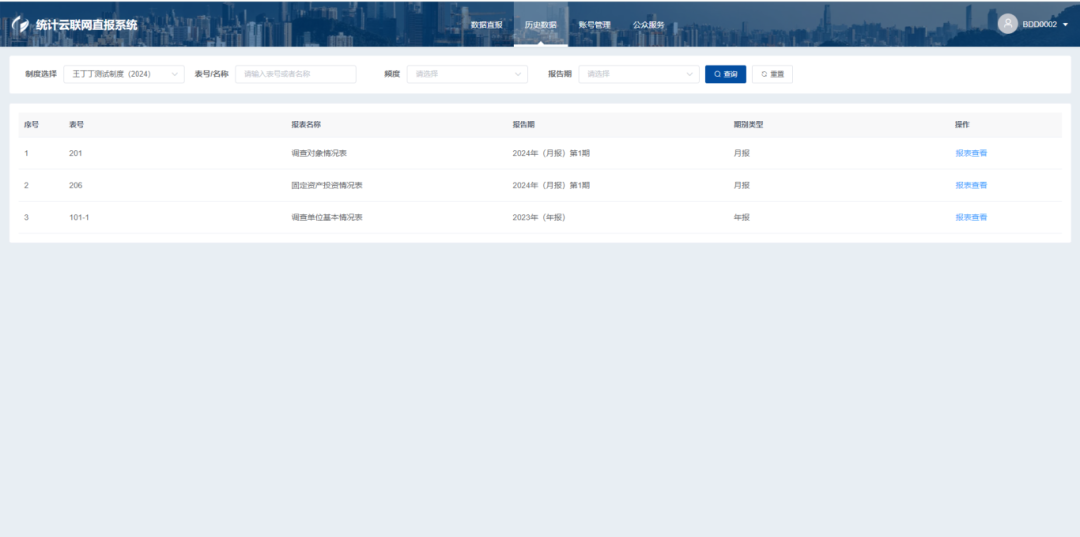
数据查询功能查看报表在不同报告期中的数据,系统默认显示当前用户所属单位在当前报告期下的报表列表。
点击“报表查看”按钮进入报表数据查看页面,上方为报表表样,下方为“导出Excel文件”功能。
扫一扫在手机上查看当前页面
网站标识码:3500000008 闽ICP备14009608号-7 闽ICP备14009608号-15
 闽公网安备
35010202000125号 版权所有:福建省商务厅地址:福州市鼓楼区铜盘路118号
闽公网安备
35010202000125号 版权所有:福建省商务厅地址:福州市鼓楼区铜盘路118号
邮编:350003 电话:(0591)87853616传真:(0591)87856133
中文域名:福建省商务厅.政务
主办:福建省商务厅
为确保最佳浏览效果,建议您使用以下浏览器版本:IE浏览器9.0版本及以上; Google Chrome浏览器 63版本及以上; 360浏览器9.1版本及以上,且IE内核9.0及以上。
 福建省商务厅官方微信
 闽政通APP


